快速上手
猎流(LianLoader) 1.x
转换格式与合并视频
处理已经保存在电脑上的视频文件。
转换格式
- 在“设置 → 保存”确认“转码输出文件夹”。
- 打开“格式转换”,先选择“输出格式”。第一次使用时,取消勾选“自动转换”和“完成后删除源文件”。
- 点击“添加文件”或拖入一个本地视频,检查列表中的“输出文件”和“格式”。
- 点击“开始转换”,完成后点击该任务的“打开”,检查画面、声音和时长。
- 确认结果符合需要后,再添加其余文件。
先选格式,再添加文件
输出格式在文件加入队列时确定,更改顶部选项不会修改已加入的任务。选错时,先取消或移除对应转换任务,再按正确格式重新添加。
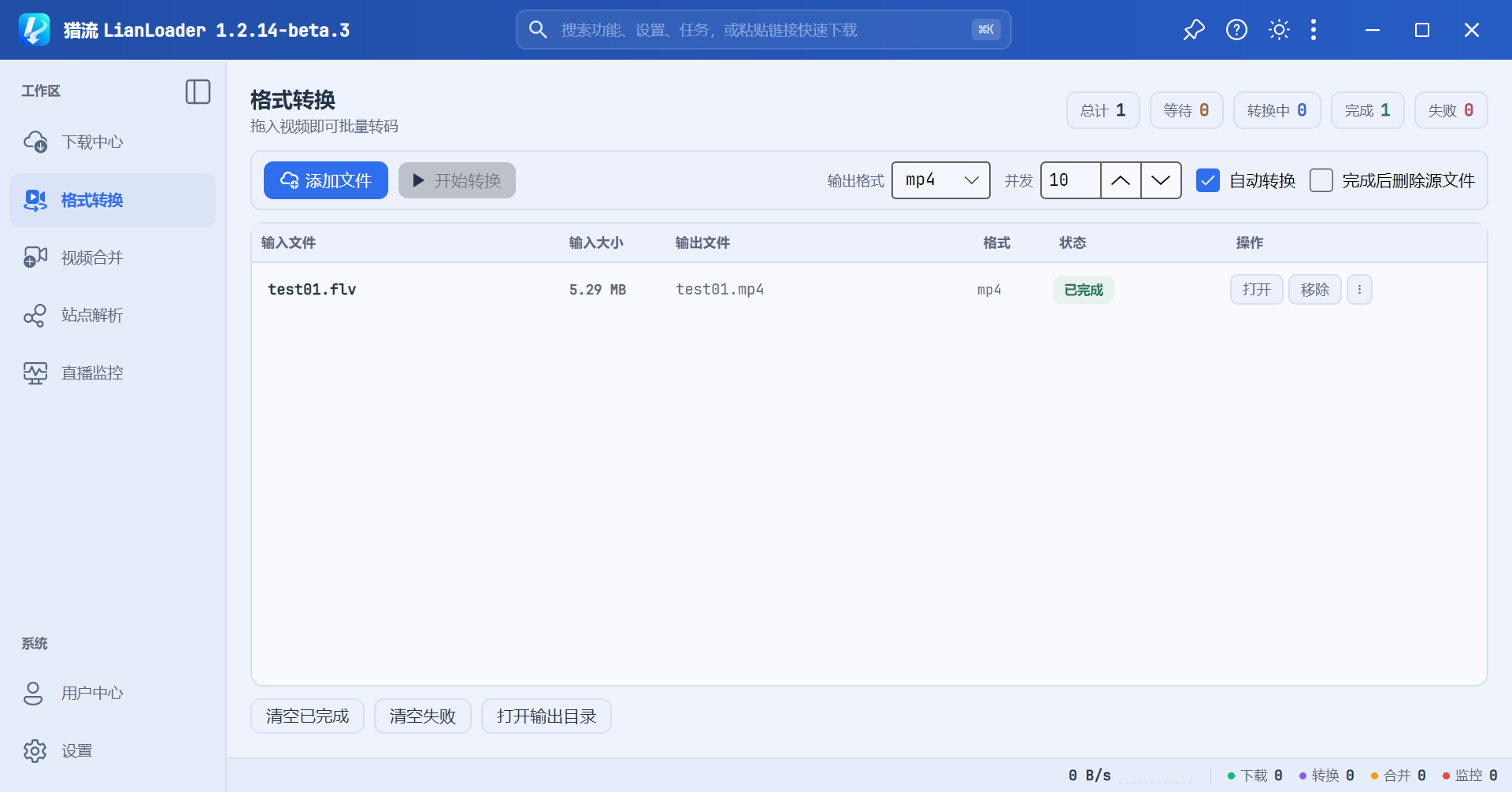
修改文件扩展名不等于转换格式。只是换容器且音视频编码兼容时,可以避免重新编码;需要改变编码或某些视频参数时,处理会更慢。
输出文件能否在目标播放器打开,取决于容器和内部编码,不仅是 .mp4 等文件后缀。
批量处理与输出位置
“自动转换”开启后,新添加的文件会直接开始处理;想先检查整批任务,就保持关闭,再点击“开始转换”。“并发”控制同时转换的任务数,电脑明显变卡时可降低它。
完成后也可以右键任务,选择“打开输出文件所在位置”。
确认输出前,保留源文件
“完成后删除源文件”会在转换成功后删除输入文件,首次试用或处理唯一的素材副本时保持关闭。视频合并的“合并完成后删除源文件”也应按需开启。
合并视频片段
- 在“设置 → 保存”确认“合并输出文件夹”。
- 打开“视频合并”,点击“添加文件”或“添加文件夹”,加入至少两个片段。
- 检查“待合并文件”的顺序;拖动左侧手柄,或从条目的更多菜单选择“上移”“下移”。
- 选择“输出格式”,首次使用保持“合并完成后删除源文件”关闭,再点击“开始合并”。
- 完成后点击“打开”,检查开头、片段连接处和结尾。
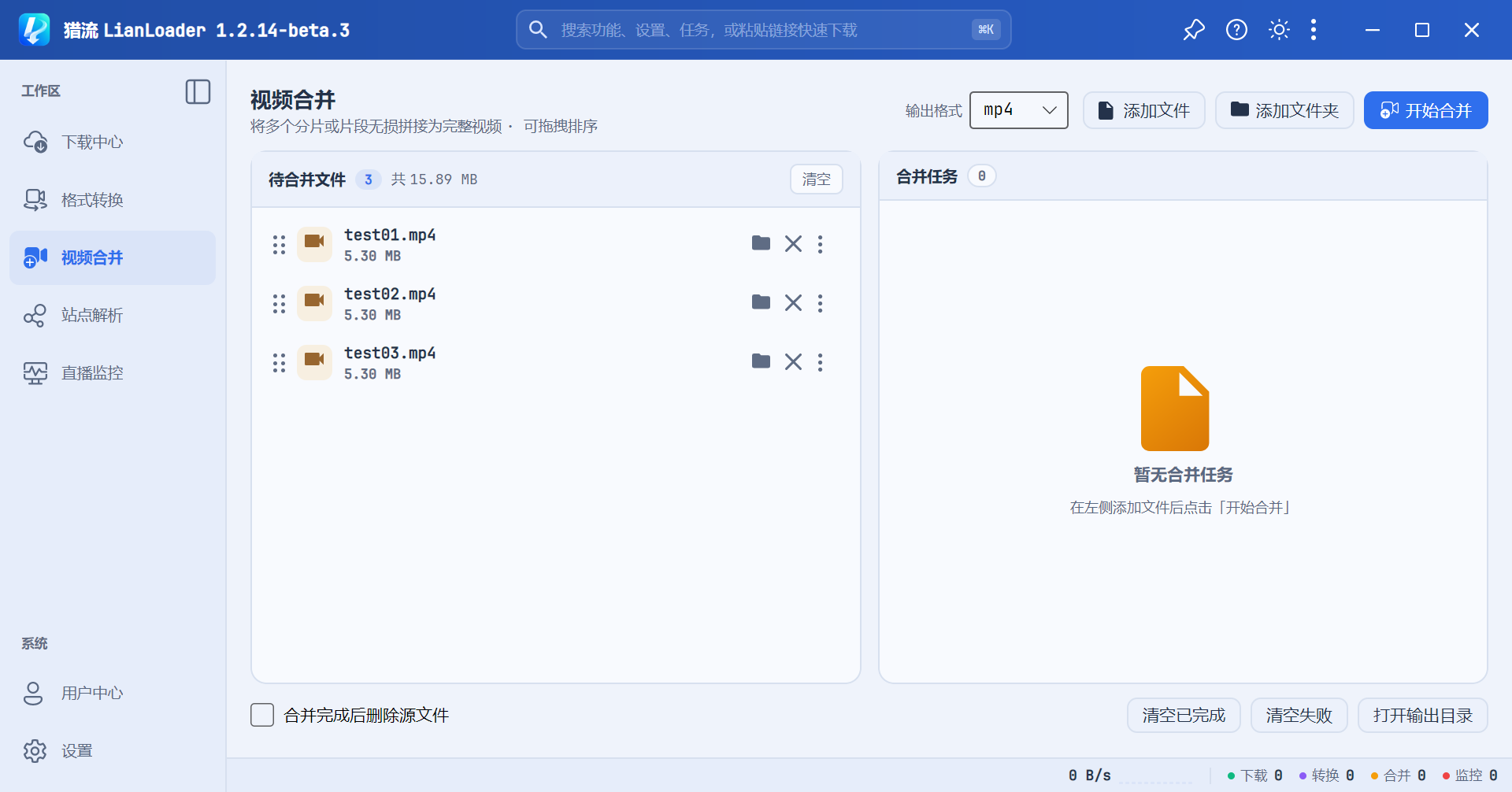
无损拼接更适合来自同一来源、编码和参数一致的片段。不同分辨率、编码或音轨的文件直接拼接可能失败,或出现声音、画面异常;这时先统一参数再合并。
出现“输入视频参数不一致”提示时,先看警告详情;仅把所有文件改成同一扩展名,不能统一视频参数。合并是按顺序拼接片段,不是把多段画面叠加到同一个画面中。
处理失败或需要清理
先确认输入文件仍在原位置、能够播放,输出目录可写且磁盘空间足够。失败后按任务提示处理,再点击“重试”。
转换和合并页面的“移除任务”“清空已完成”“清空失败”用于清理记录;“删除输出文件”会删除处理结果。它们与“完成后删除源文件”的作用不同,清理前先分清输入素材和输出结果。
从任务菜单打开输出文件所在位置,比只到默认目录里查找更准确。确认输出正常前保留原文件。